

راه اندازی و تنظیمات اولیه مک بوک برای اولین بار میتواند کمی پیچیده به نظر برسد، اما با آگاهی از مراحل مختلف، میتوان به راحتی این کار را انجام داد. این مراحل شامل تنظیمات اولیه سیستم عامل macOS، اتصال به اینترنت، تنظیم حساب کاربری و انتخاب ناحیه زمانی و بسیاری از کارهای دیگر است که باعث میشود استفاده از مک بوک به راحتی شروع شود.
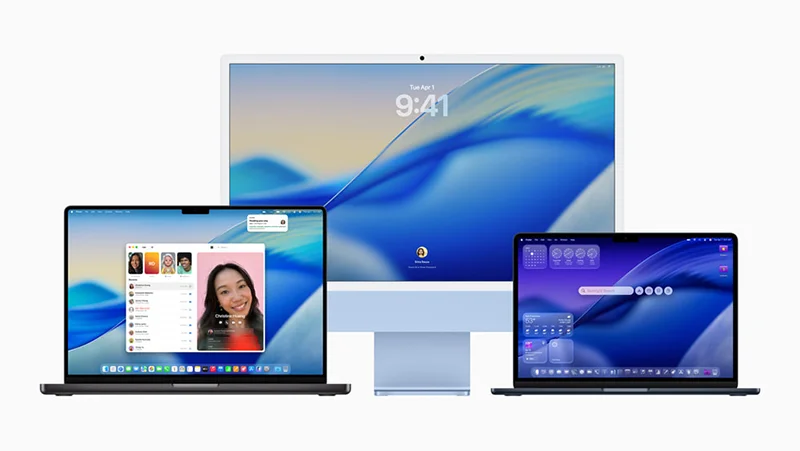
در این مقاله به طور کامل تمام مراحل راه اندازی مک بوک و تنظیمات اولیه مک بوک را به شما توضیح خواهیم داد تا تجربهای راحت و بدون دغدغه داشته باشید.
بیشتر یاد بگیریم: آموزش نصب فونت در مک بوک
شروع به کار با مک بوک و اتصال به منبع تغذیه
اولین قدم در راهاندازی مک بوک، اتصال آن به منبع تغذیه است. وقتی مک بوک خود را از جعبه خارج میکنید، ممکن است دستگاه شارژ نداشته باشد. بنابراین، اولین کاری که باید انجام دهید، وصل کردن مک بوک به شارژر است. این کار به شما اطمینان میدهد که سیستم دارای انرژی کافی برای شروع به کار است و از خاموش شدن ناگهانی به دلیل تمام شدن باتری جلوگیری میکند.
پس از اتصال به شارژر، دکمه روشن/خاموش دستگاه را فشار دهید. در این مرحله، باید منتظر بمانید تا سیستم راهاندازی شود. وقتی که صفحه نمایش روشن شد، سیستم وارد مرحله تنظیمات اولیه میشود و شما باید دستورالعملهای روی صفحه را دنبال کنید.
این مرحله بسیار ساده است و معمولاً به شما امکان میدهد که زبان، منطقه زمانی و سایر تنظیمات اساسی را پیکربندی کنید.
پس از انجام این مراحل، شما آماده هستید تا به مراحل بعدی راهاندازی پرداخته و حسابهای مختلف خود را تنظیم کنید.
بیشتر بخوانید: مزایا و معایب مک بوک
تنظیمات اولیه راه اندازی مک بوک و انتخاب شبکه اینترنت
بعد از روشن شدن مک بوک، اولین کاری که باید انجام دهید، انتخاب زبان سیستم و سپس اتصال به یک شبکه اینترنت است. برای انجام این کار، ابتدا صفحهای که زبان سیستم را میخواهد، خواهید دید. شما میتوانید زبان دلخواه خود را انتخاب کنید و سپس وارد صفحه اتصال به اینترنت شوید. در اینجا، شبکههای Wi-Fi موجود نمایش داده میشود و شما میتوانید شبکهای را که به آن متصل هستید انتخاب کرده و رمز عبور را وارد کنید. این مرحله ضروری است چون برای ادامه مراحل بعدی، شما نیاز به اتصال اینترنت دارید.
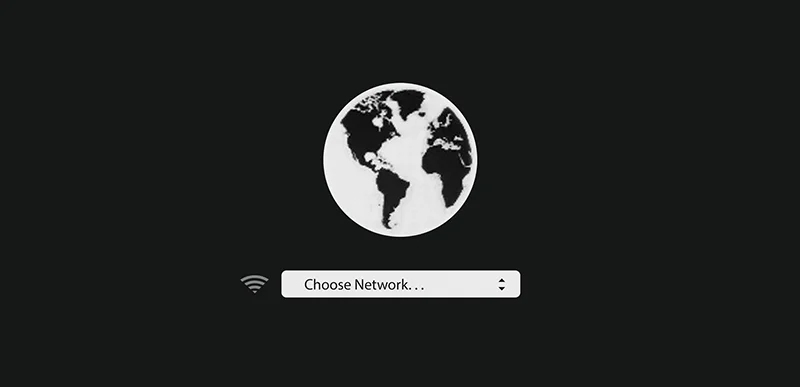
پس از اتصال به اینترنت، سیستم بهطور خودکار به سرورهای اپل متصل میشود تا آخرین آپدیتها را بررسی کند و مطمئن شود که نسخه سیستمعامل شما بهروز است. این مراحل ممکن است چند دقیقه طول بکشد، پس کمی صبر کنید تا مراحل تنظیمات اولیه تکمیل شوند. انتخاب صحیح شبکه اینترنت برای ادامه تنظیمات حیاتی است، چرا که بسیاری از ویژگیهای مک بوک مانند iCloud، آپدیتهای سیستم عامل و حتی برنامهها به اینترنت نیاز دارند.
تنظیم حساب کاربری در مک بوک
یکی از اولین کارهایی که باید پس از اتصال به اینترنت انجام دهید، تنظیم حسابهای کاربری است. این حسابها به شما این امکان را میدهند که به راحتی از خدمات اپل مانند iCloud، App Store و سایر خدمات آنلاین استفاده کنید. اگر از قبل حساب Apple ID دارید، میتوانید وارد حساب خود شوید. اگر نه، میتوانید یک حساب جدید ایجاد کنید. در این بخش، اطلاعاتی مانند نام، ایمیل و کلمه عبور از شما خواسته میشود.
حسابهای کاربری نه تنها به شما اجازه میدهند که به اپلیکیشنها و محتوای دیجیتال دسترسی پیدا کنید، بلکه از آنها برای همگامسازی اطلاعات بین دستگاههای مختلف اپل خود استفاده خواهید کرد.
به عنوان مثال اطلاعات تماس، تقویم، یادداشتها و حتی تصاویر شما میتوانند به طور خودکار از طریق iCloud همگامسازی شوند تا همیشه به آخرین نسخه آنها دسترسی داشته باشید.
ایجاد حساب کاربری جدید در مک بوک
اگر نیاز به ایجاد یک حساب کاربری جدید دارید، این کار به راحتی در مک بوک قابل انجام است. ابتدا از شما خواسته میشود که ایمیل و رمز عبور خود را وارد کنید.
سپس، سیستم از شما میخواهد که یک نام کاربری برای حساب خود انتخاب کنید. این نام کاربری بهعنوان شناسه شما در سیستم عمل میکند و برای ورود به سیستم استفاده خواهد شد. در این مرحله، شما میتوانید تنظیمات امنیتی مانند فعال کردن تأیید دو مرحلهای را نیز انجام دهید.
پس از تکمیل مراحل ایجاد حساب کاربری، میتوانید به راحتی از تمامی خدمات اپل بهرهبرداری کنید. همچنین میتوانید از حسابهای کاربری دیگر مانند حساب Google یا Microsoft خود برای همگامسازی ایمیلها، تقویمها و سایر اطلاعات استفاده کنید.
بیشتر یاد بگیریم: چگونه مک بوک را خاموش کنیم؟
تنظیم ناحیه زمانی مک بوک
یکی از تنظیمات مهم بعد از راهاندازی اولیه مک بوک، تنظیم ناحیه زمانی است. این تنظیم به سیستمعامل کمک میکند که زمان صحیح را به طور خودکار نمایش دهد. تنظیمات ناحیه زمانی معمولاً با توجه به موقعیت مکانی شما شناسایی میشود، اما در صورت نیاز، شما میتوانید این تنظیمات را به صورت دستی تغییر دهید.
برای این کار، به بخش "System Preferences" بروید و گزینه "Date & Time" را انتخاب کنید. در اینجا، میتوانید منطقه زمانی خود را تنظیم کنید تا ساعت و تاریخ بهطور دقیق نمایش داده شود.
در صورتی که ساعت و تاریخ دقیق نباشد، ممکن است برخی از عملکردهای سیستم مانند برنامهریزی یادآورها یا همگامسازی با تقویمهای آنلاین با مشکل روبهرو شوند. بنابراین، تنظیم صحیح ناحیه زمانی از اهمیت زیادی برخوردار است.
مدیریت دادهها و تنظیمات آیکلود در راهاندازی مک بوک
iCloud یکی از ویژگیهای کلیدی سیستم عامل macOS است که به شما این امکان را میدهد تا دادههای خود را بین دستگاههای مختلف اپل همگامسازی کنید. از طریق iCloud، شما میتوانید تصاویر، اسناد، یادداشتها، تقویمها و بسیاری از دادههای دیگر خود را ذخیره کنید و از هر مکانی به آنها دسترسی پیدا کنید. هنگام راهاندازی مک بوک، شما باید وارد حساب iCloud خود شوید یا یک حساب جدید ایجاد کنید.
تنظیمات آیکلود به شما این امکان را میدهد که مشخص کنید چه دادههایی در iCloud ذخیره شوند. به عنوان مثال، میتوانید انتخاب کنید که تنها تصاویر یا تنها اسناد شما در iCloud ذخیره شوند. این امر به شما کمک میکند تا فضای ذخیرهسازی دستگاه خود را بهینه کنید. همچنین، با فعال کردن گزینه "Find My Mac" میتوانید موقعیت مک بوک خود را در صورت گم شدن یا دزدیده شدن پیدا کنید.
آپدیت کردن و بروزرسانی سیستم عامل مک
از جمله کارهایی که بعد از راهاندازی مک بوک باید انجام دهید، بررسی و نصب آپدیتهای سیستمعامل است. سیستمعامل macOS بهطور منظم بروزرسانیهایی منتشر میکند که شامل اصلاحات امنیتی، بهبود عملکرد و ویژگیهای جدید است. برای بررسی آپدیتها، کافی است به "System Preferences" بروید و گزینه "Software Update" را انتخاب کنید. سیستم بهطور خودکار بررسی میکند که آیا آپدیت جدیدی برای شما موجود است یا نه.
بهروزرسانی سیستمعامل بسیار مهم است، چرا که ممکن است مشکلات امنیتی را برطرف کند و عملکرد سیستم را بهبود بخشد. توصیه میشود که همواره سیستم خود را بهروز نگه دارید تا از ویژگیهای جدید و اصلاحات امنیتی بهرهمند شوید. در بیشتر موارد، پس از نصب آپدیتها، سیستم نیاز به راهاندازی مجدد دارد.
استفاده از منوی Help مک بوک
منوی Help در مک بوک یکی از ابزارهای مفید برای کاربرانی است که به دنبال راهحل برای مشکلات خود یا دستورالعملهای خاص میگردند. این منو در اکثر برنامههای macOS در بالای صفحه، در کنار منوی اپل قرار دارد. زمانی که شما نیاز به راهنمایی دارید، کافی است منوی Help را باز کرده و عبارت یا مشکلی که به دنبال آن هستید را وارد کنید.
منوی Help میتواند شامل راهنماییها، توضیحات و پاسخ به سوالات رایج باشد که به شما در استفاده بهتر از برنامهها و ویژگیهای مختلف کمک میکند. همچنین، اگر با مشکل خاصی روبهرو شدید، میتوانید از طریق این منو به منابع پشتیبانی اپل دسترسی پیدا کنید.
آموزش منوی اپل در مک
منوی اپل یکی از اجزای مهم در بالای صفحه نمایش مک بوک است که با نماد سیب ظاهر میشود. این منو به شما امکان میدهد که به تنظیمات سیستم، مدیریت حسابهای کاربری، اطلاعات سیستم و بسیاری از ویژگیهای دیگر دسترسی پیدا کنید. همچنین از این منو میتوانید برای خاموش کردن، راهاندازی مجدد یا به حالت خواب بردن دستگاه خود استفاده کنید.
در منوی اپل، گزینههایی مانند "About This Mac" برای مشاهده اطلاعات سیستم، "System Preferences" برای تغییر تنظیمات و "App Store" برای دسترسی به فروشگاه اپلیکیشنها قرار دارد. این منو در واقع قلب کنترل و مدیریت مک بوک شما است.
آشنایی با Spotlight مک بوک
Spotlight یکی از ویژگیهای قدرتمند در مک بوک است که به شما امکان میدهد به سرعت فایلها، برنامهها، ایمیلها و سایر محتویات دستگاه خود را جستجو کنید. با استفاده از Spotlight، شما میتوانید تنها با تایپ چند حرف، به سرعت به آنچه که نیاز دارید دسترسی پیدا کنید. برای استفاده از Spotlight، کافیست بر روی آیکون ذرهبین در بالای سمت راست صفحه کلیک کنید یا کلید Command + Space را فشار دهید.

Spotlight تنها جستجوگر نیست، بلکه میتواند برای انجام محاسبات سریع، تبدیل واحدها و حتی جستجوی وب استفاده شود. این ویژگی باعث میشود که کار با مک بوک سریعتر و کارآمدتر شود.
سفارشی سازی Dock مک بوک
Dock یکی از اجزای اصلی رابط کاربری در مک بوک است که در پایین صفحه نمایش قرار دارد و به شما این امکان را میدهد به سرعت به برنامهها و فایلهای مهم دسترسی پیدا کنید. برای سفارشی کردن Dock، میتوانید از طریق "System Preferences" به بخش "Dock & Menu Bar" بروید و تغییرات دلخواه را اعمال کنید. شما میتوانید اندازه آیتمها، فاصله آنها و نحوه نمایش آنها را تغییر دهید.
Dock همچنین به شما این امکان را میدهد که برنامههای در حال اجرا را مشاهده کنید و با کشیدن برنامهها به این بخش، آنها را به راحتی باز کنید. از این طریق، شما میتوانید تجربه کاربری خود را بر اساس نیازهای شخصیتان سفارشی کنید.
سفارشی سازی ظاهر مک بوک
سفارشیسازی ظاهر مک بوک به شما این امکان را میدهد که آن را متناسب با سلیقه و نیازهای خود تغییر دهید. شما میتوانید رنگها، اندازهها و ویژگیهای مختلف سیستم را تنظیم کنید تا تجربهای منحصر به فرد داشته باشید.
تغییر والپیپر در مک بوک
تغییر والپیپر یکی از ابتداییترین کارهایی است که برای سفارشیسازی مک بوک خود میتوانید انجام دهید. برای تغییر پسزمینه، به "System Preferences" بروید و گزینه "Desktop & Screen Saver" را انتخاب کنید. در اینجا، میتوانید از بین تصاویر پیشفرض یا تصاویری که خودتان انتخاب کردهاید، یکی را به عنوان پسزمینه انتخاب کنید. این کار به شما کمک میکند که محیط کاری خود را به شکلی که دوست دارید، شخصیسازی کنید.
رابط کاربری مک بوک
رابط کاربری مک بوک به شما امکان میدهد تا نحوه نمایش نوارها، دکمهها و پنجرهها را مطابق با سلیقه خود تنظیم کنید. برای این کار، میتوانید به بخش "System Preferences" بروید و از تنظیمات "Accessibility" و "Display" برای تغییر اندازه متون، نمایش فونتها و تنظیمات گرافیکی استفاده کنید.
بیشتر بخوانید: بهترین تعمیرات مک بوک در تهران
محافظ صفحه نمایش در مک بوک
محافظ صفحه نمایش یکی از ویژگیهای جذاب مک بوک است که میتواند در زمانی که از دستگاه استفاده نمیکنید، فعال شود. شما میتوانید از میان تصاویر یا انیمیشنهای مختلف یکی را به عنوان محافظ صفحه نمایش انتخاب کنید. برای تنظیم این بخش، به "System Preferences" و سپس "Desktop & Screen Saver" بروید و از آنجا تنظیمات دلخواه خود را اعمال کنید.
دستههای دسکتاپ در مک بوک
دستههای دسکتاپ به شما امکان میدهند که چندین محیط کاری ایجاد کنید و میان آنها جابهجا شوید. این ویژگی بسیار مفید است اگر شما به طور همزمان با چندین برنامه یا پروژه کار میکنید. برای استفاده از این ویژگی، کافیست با استفاده از Trackpad به سمت بالا حرکت کنید تا همه دسکتاپهای فعال خود را مشاهده کنید. از اینجا، میتوانید دسکتاپ جدیدی ایجاد کرده یا بین آنها جابهجا شوید.
یادگیری میانبرهای صفحه کلید مک بوک و حرکات اصلی پد لمسی مک بوک
یادگیری میانبرهای صفحه کلید و حرکات پد لمسی میتواند کار با مک بوک را سریعتر و راحتتر کند. برخی از میانبرهای صفحهکلید رایج شامل Command + C برای کپی، Command + V برای چسباندن و Command + Q برای بستن برنامهها است. این میانبرها به شما کمک میکنند تا کارهای روزمره را با سرعت بیشتری انجام دهید.
همچنین، پد لمسی مک بوک امکانات زیادی برای حرکتدادن و جابهجایی میان پنجرهها و برنامهها دارد. با استفاده از حرکات چندانگشتی، میتوانید به راحتی بین برنامهها جابهجا شوید یا از ویژگیهای مختلف سیستم استفاده کنید.
استفاده از اپ استور در مک بوک
اپ استور مک بوک، فروشگاهی است که شما میتوانید از آن برنامهها و اپلیکیشنهای مختلف را دانلود کنید. برای استفاده از اپ استور، کافی است آیکون آن را در Dock یا از طریق Spotlight پیدا کنید. در اینجا، میتوانید برنامههای مورد نظر خود را جستجو کنید، بررسیهای کاربران را بخوانید و برنامههای جدید را نصب کنید.
اپ استور مک بوک شامل اپلیکیشنهایی برای کار، سرگرمی و آموزش است. بهعلاوه، از طریق این فروشگاه میتوانید اپلیکیشنها را بهطور رایگان یا با پرداخت هزینه دانلود کنید.
تنظیم پشتیبان گیری خودکار مک بوک
برای اطمینان از حفظ دادههای مهم خود، توصیه میشود که پشتیبانگیری خودکار را فعال کنید. macOS ابزار Time Machine را برای این کار در اختیار شما قرار میدهد. با فعال کردن Time Machine، سیستم بهطور خودکار از فایلهای شما پشتیبان میگیرد و در صورت نیاز میتوانید فایلها را بازیابی کنید.
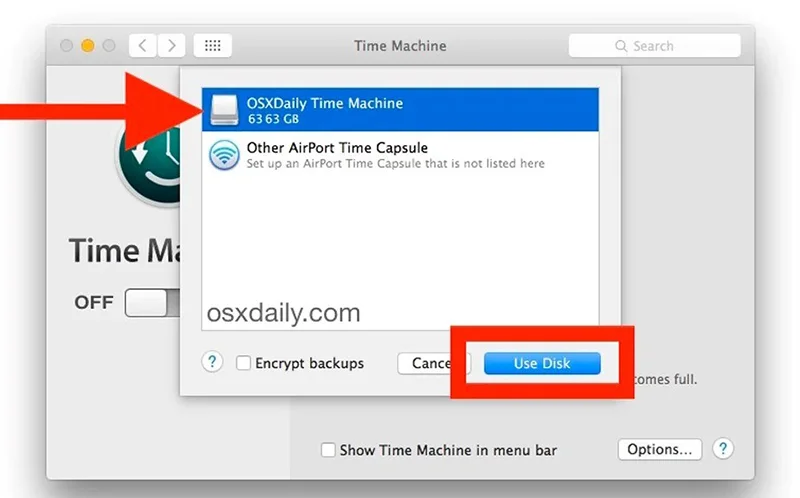
برای فعال کردن Time Machine، به "System Preferences" بروید و گزینه "Time Machine" را انتخاب کنید. سپس، یک دیسک خارجی را برای ذخیرهسازی پشتیبان انتخاب کنید. پس از این، macOS بهطور منظم از دادههای شما پشتیبان خواهد گرفت.
تنظیم اولیه FaceTime مک بوک
FaceTime یکی از ویژگیهای محبوب اپل است که به شما امکان میدهد تماسهای ویدئویی و صوتی انجام دهید. برای تنظیم اولیه FaceTime، باید وارد حساب Apple ID خود شوید و FaceTime را از طریق "System Preferences" فعال کنید. پس از آن، میتوانید از این ویژگی برای برقراری تماس با سایر کاربران اپل استفاده کنید.
سخن پایانی
با انجام این مراحل، مک بوک شما آماده استفاده است. از پشتیبانیهای آنلاین گرفته تا سفارشیسازی رابط کاربری، شما میتوانید تجربهای متناسب با نیازهای خود داشته باشید. امیدواریم که این راهنما به شما کمک کرده باشد تا به راحتی مک بوک خود را راهاندازی کنید و از تمامی ویژگیهای آن نهایت استفاده را داشته باشید.
سوالات متداول
- چطور میتوانم پشتیبانگیری از دادههای خود را فعال کنم؟
برای فعال کردن پشتیبانگیری خودکار، از ابزار "Time Machine" در تنظیمات سیستم استفاده کنید.
- چطور میتوانم حساب Apple ID خود را تنظیم کنم؟
از طریق تنظیمات "System Preferences"، گزینه "Apple ID" را انتخاب کرده و وارد حساب خود شوید.
- چطور میتوانم برای مک بوک خود والپیپر جدید انتخاب کنم؟
به بخش "Desktop & Screen Saver" بروید و تصویر دلخواه خود را انتخاب کنید.
- آیا نیاز به اتصال به اینترنت در مراحل ابتدایی راهاندازی مک بوک هست؟
بله، برای ادامه تنظیمات اولیه و آپدیتهای سیستمعامل، اتصال به اینترنت ضروری است.
- چطور میتوانم برنامهها را از اپ استور دانلود کنم؟
به اپ استور بروید، برنامه مورد نظر را جستجو کنید و گزینه "Install" را انتخاب کنید.
- چطور میتوانم ناحیه زمانی را تنظیم کنم؟
به تنظیمات "Date & Time" بروید و منطقه زمانی خود را تنظیم کنید.
نظر خود را وارد نمایید