

یکی از مسائل چالش برانگیز و بسیار مهم در زمینه کار با مک بوک ها، تغییر زبان کیبورد در این دستگاه ها است که انجام آن اغلب در مواردی که فرد با زبان تنظیم شده در مک بوک آشنایی نداشته و مایل به تغییر زبان کیبورد باشد، بسیار مهم و ضروری است.
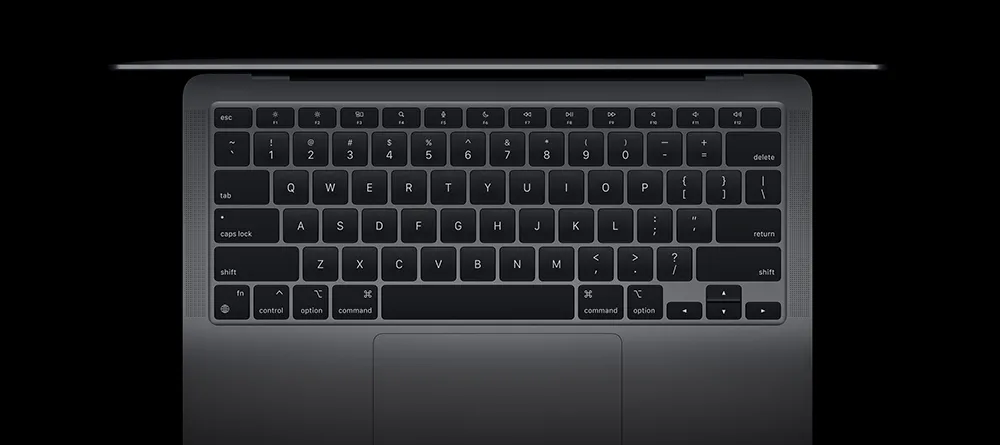
تغییر زبان کیبورد در مک بوک ها، نوعی ابزار قوی برای ایجاد راحتی در استفاده از سیستم های چند زبانه است که استفاده از آن، با افزودن زبان های مختلف، نحوه جا به جایی میان آن ها و سفارشی سازی تنظیمات، برای کاربران بسیار مفید و کاربردی می باشد. از این رو، با توجه به اهمیت یادگیری این موضوع در این مطلب، شما را با نحوه تغییر زبان کیبورد در مک بوک ها و موارد مهم دیگر در این زمینه آشنا خواهیم کرد.
همچنین در صورتی که مک بوک شما دچار مشکل شده، میتوانید از خدمات تخصصی تعمیرات مک بوک در دلتوس استفاده کنید.
تنظیمات کیبورد در مک بوک
به طور کلی، قبل از آشنایی با نحوه تغییر زبان کیبورد در مک بوک، لازم است بدانید در صورتی که قصد ایجاد برخی تغییرات در مک بوک را دارید، باید به قسمت System Prefrences مراجعه کنید تا از میان گزینه های موجود، گزینه مورد نظر مانند کیبورد را انتخاب کرده و نسبت به شخصی سازی میانبر ها یا اضافه کردن زبان های جدید اقدام نمایید. برای رسیدن به این گزینه، لازم است ابتدا بر روی لوگوی اپل که در بالای صفحه نمایش مک بوک و در سمت چپ قرار گرفته است کلیک کنید.
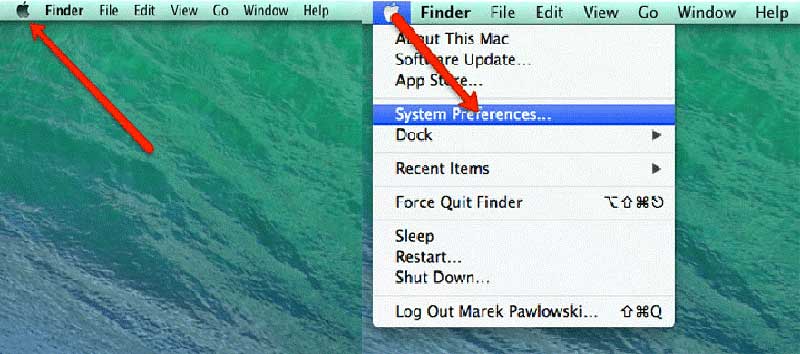
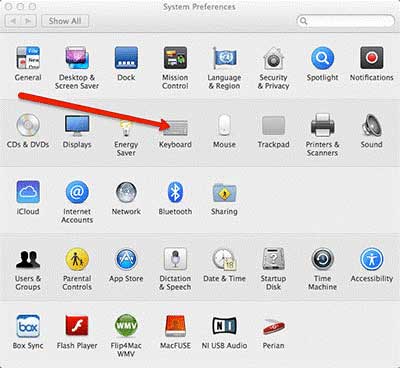
سپس مانند تصویر زیر، گزینه چهارم را برای تغییر زبان کیبورد انتخاب کنید تا تنظیمات کیبورد برای شما مشخص شود. در این قسمت، پس از باز شدن تنظیمات کلی کیبورد، می توانید تمامی آن ها را بر اساس نیاز خود شخصی سازی نمایید.
نحوه افزودن زبان جدید به کیبورد در مک بوک
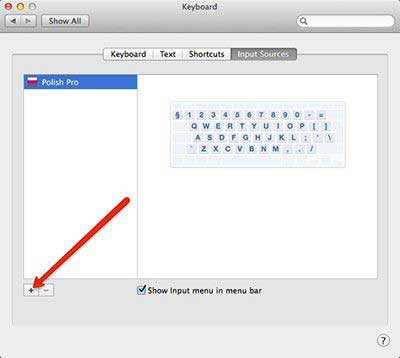
پس از آشنایی با نحوه ورود به تنظیمات کلی کیبورد در مک بوک، لازم است با افزودن زبان جدید مانند زبان فارسی از طریق این تنظیمات نیز آشنا شوید. برای انجام این کار، مجددا مانند تصویر بالا گزینه کیبورد را انتخاب نمایید. سپس با وارد شدن به صفحه باز شده مانند تصویر زیر و مشاهده چهار گزینه موجود، وارد گزینه مشخص شده شوید.
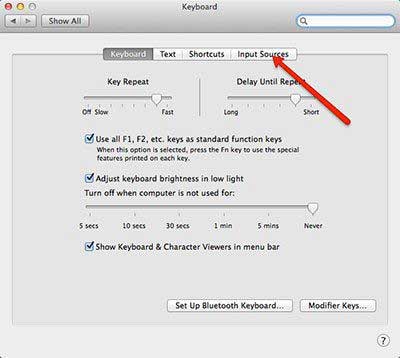
در این قسمت، صفحه سفیدی مشخص شده است که در سمت چپ آن، علامت منفی و مثبت وجود دارد.
اگر برای خاموش کردن مک بوک به کمک نیاز دارید، مقاله زیر را حتما مطالعه فرمایید:
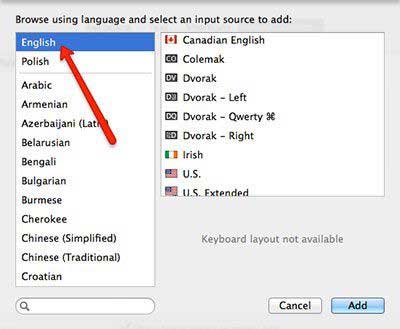
با کلیک بر روی علامت مثبت، می توانید تمامی زبان های موجود در سیستم مک بوک خود را مشاهده نمایید. پس از انتخاب زبان مورد نظر مانند فارسی از میان این گزینه ها و آبی کردن آن، روی گزینه Add در پایین صفحه کلیک کنید تا زبان فاسی نیز به قسمت راست اضافه شود.
نحوه تغییر زبان کیبورد هنگام تایپ کردن
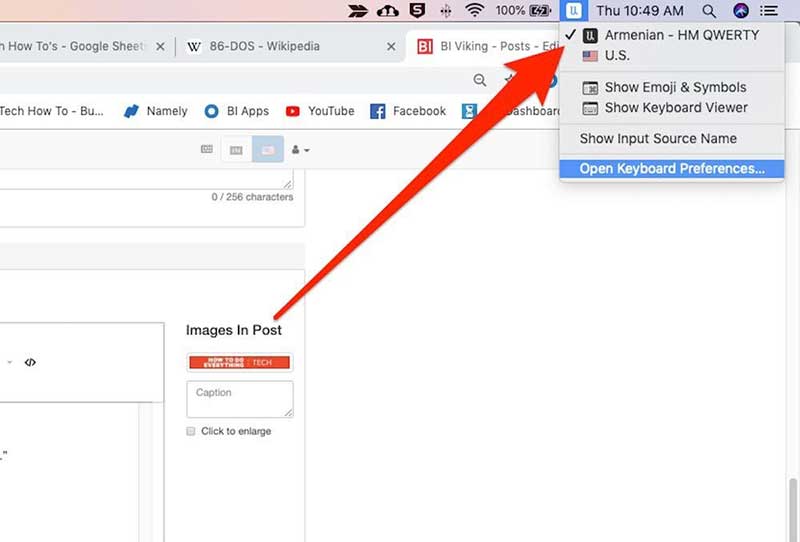
پس از آشنایی با مراحل افزودن زبان فارسی به تنظیمات سیستم مک بوک، لازم است با نحوه تغییر زبان و انتخاب زبان فارسی در هنگام تایپ کردن نیز آشنا شوید تا اطلاعات داده شده، برایتان کاربردی و سودمند باشد. برای انجام این کار، می توانید از کلید های میانبر Command+Space استفاده کنید. در برخی موارد نیز می توان نماد موس را به قسمت بالای صفحه نمایش مک بوک ببرید و بر روی زبان انگلیسی که با پرچم آمریکا نشان داده شده است کلیک کنید و سپس، زبان فارسی که قبلا به عنوان زبان دوم تنظیم کرده اید را انتخاب کنید.
مزایای تغییر زبان کیبورد در مک بوک
پس از آشنایی با نحوه تغییر زبان کیبورد در مک بوک و مشاهده مراحل آن، باید بدانید انجام این کار، مزایای فراوانی نیز برای کاربران دارد که مهم ترین آن ها، شامل موارد زیر می باشد:
- افزایش سرعت و دقت در تایپ به دلیل عدم نیاز به استفاده از کیبورد های خارجی یا برنامه های شخص ثالث و استفاده مستقیم از کیبورد فارسی مک بوک، که برای افرادی که در محیط های چند زبانه مشغول به کار هستند یا به نوشتن محتوا به زبان های مختلف نیاز دارند، بسیار مناسب و کاربردی است.
- تجربه کاری شخصی سازی شده و دلپذیر به دلیل ایجاد ارتباط بیشتر با زبانی که به آن آشنایی کامل دارید که یکی از مهم ترین مزایای تغییر زبان کیبورد در مک بوک است. این مزیت، برای کسانی که با زبان های غیر لاتین مانند فارسی، عربی یا روسی مشغول به کار هستند، بسیار مفید و کاربردی است.
- مناسب برای محیط های کاری چند زبانه، با امکان تغییر زبان کیبورد مک بوک به آسانی و جلوگیری از بروز مشکلات ناشی از تغییر زبان ها در کار و کارآمدی بیشتر در استفاده از مک بوک ها که در کار های گروهی، نوشتن ایمیل ها یا مشارکت در بحث های آنلاین، بسیار مفید است.
- امکان دسترسی به علائم و کاراکتر های خاص هر زبان، به طور مثال، زمانی که فرد در حال تایپ حروفی به زبان فرانسوی است، می تواند به راحتی از کاراکتر های خاص دیگری نیز بدون نیاز به ترکیبات پیچیده ای از کلید ها استفاده کند.
بیشتر یاد بگیریم: آموزش نصب فونت در مک بوک
سوالات متداول
- نحوه بازیابی تنظیمات کیبورد در مک بوک چگونه است؟
لازم است برای انجام این کار، روی گزینه اپل در سمت چپ بالای صفحه نمایش مک بوک کلیک کنید و با انتخاب گزینه کیبورد از میان گزینه های موجود و دکمه میانبر های صفحه کلید، روی بازیابی پیش فرض کلیک نمایید.
- چگونه می توان در زمان قفل بودن مک بوک زبان کیبورد را تغییر داد؟
لازم است برای انجام این کار، ابتدا ماوس را حرکت داده تا مک بیدار شود. سپس در صفحه ورود به سیستم، روی منوی ورودی در سمت راست و بالای صفحه کلیک کنید و پس از انتخاب زبان مورد نظر از منوی کشویی و وارد کردن رمز عبور، قفل مک بوک را باز کنید.
- چطور می توان زبان کیبورد را تنها برای یک اپلیکیشن خاص تغییر داد؟
به طور کلی، تمامی مک بوک ها، زبان کیبورد را به طور پیش فرض برای تمامی اپلیکیشن ها تنظیم می کنند و برای تنظیم جداگانه، باید از اپلیکیشن های شخص ثالث استفاده کرد.
- چرا در برخی موارد زبان کیبورد در مک بوک تغییر نمی کند؟
لازم است در این شرایط، گزینه Input Sources را بررسی کنید تا زبان مورد نظر، در لیست تنظیمات مربوط قرار گرفته باشد.
نظر خود را وارد نمایید